
OpenAIは2026年7月9日、ChatGPTの新しいエージェント機能「ChatGPT Work」を発表しました。
これまでのチャットよりも長く複雑な作業を想定し、複数のアプリやファイルから情報を集め、表計算、スライド、文書、Webアプリなどの成果物を仕上げる機能です。
この記事では、ChatGPT Workで何ができるのか、プランごとの対応状況、試す前に知っておきたい点をOpenAIの公式情報から整理します。
ChatGPT Workとは
ChatGPT Workは、目標を伝えると必要な情報を集め、作業を小さな手順に分け、成果物の作成まで進めるChatGPT内のエージェントです。長いプロジェクトでは数時間にわたって作業し、途中経過を報告しながら進められると案内されています。
Codexの技術が組み込まれ、GPT-5.6が基盤モデルとして使われています。一般的な質問への回答だけでなく、アプリやファイルを横断して実際の作業を進めることを重視した機能です。
ChatGPT Workでできること
アプリやファイルを使って資料を作る
プラグインを利用すると、Google Drive、Microsoft 365、Slackなど、普段使っているサービスの情報を作業に取り込めます。OpenAIは、顧客情報やチーム内のやり取りをもとに営業資料を更新する例を紹介しています。
作成できるものには、表計算、文書、プレゼンテーション、分析レポートなどがあります。Planモードでは、作業前に情報を集めて計画を提示し、内容を確認してから開始できます。

Scheduled Tasksで定期作業を任せる
Scheduled Tasksでは、一度だけ実行するタスクや繰り返しタスクを設定できます。たとえば、次のような使い方が案内されています。
- 毎週の更新情報を確認し、会議のアジェンダを更新する
- 毎朝Webサイトやダッシュボードを確認し、変化をレポートする
- 顧客から届く意見を整理し、繰り返し現れるテーマをまとめる
- 新しい情報を受け取ったら、既存の資料を更新する

Sitesで共有できるWebアプリを作る
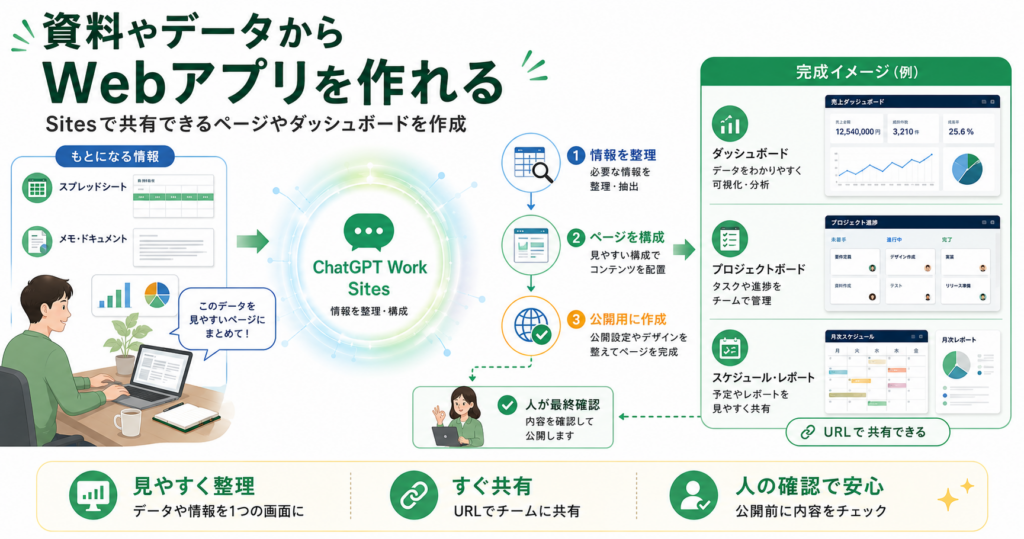
Sitesは、アイデアやデータをインタラクティブなWebサイトやWebアプリに変換する機能です。ダッシュボード、プロジェクト管理画面、予定表、試作品、レポートなどを作り、URLで共有できます。
機能一覧を見ると便利そうですが、正直なところ、本当に手離れよく任せられるかは実際に試さないと判断できません。私はまず、やり方と正解が分かっている小さな作業で精度を確かめたいところです。
対応プランと利用できる範囲
2026年7月12日に確認したChatGPT公式料金ページでは、個人向けプランの対応状況は次のように案内されています。
- Free:デスクトップアプリでChatGPT Workを限定利用。Scheduled TasksとSitesは利用不可
- Go:デスクトップアプリでChatGPT Workを限定利用。Scheduled Tasksは利用可能、Sitesは利用不可
- Plus:デスクトップ、Web、モバイルでChatGPT Workを利用可能。Scheduled TasksとSitesも利用可能
- Pro:デスクトップ、Web、モバイルでChatGPT Workを利用可能。Scheduled TasksとSitesも利用可能
OpenAIの案内では、デスクトップ版は全プランが対象です。Web・モバイル版はPlus、Pro、Business、Enterprise、Eduへ段階的に展開されています。対象プランでもアカウントによって表示時期が異なる可能性があるため、実際の画面で確認してください。
GPT-5.6の公式案内では、ChatGPT WorkでSol、Terra、Lunaを選べるのはPlus、Pro、Business、Enterpriseとされています。Free・Goの限定利用の内容や上限は、アプリ内の表示と最新の料金ページを確認するのが確実です。
料金と利用上限の考え方
ChatGPT Workは、公式料金ページ上で各ChatGPTプランの機能として案内されています。ただし、利用できるモデルや範囲、上限はプランによって異なります。
公式発表では、ChatGPT Workの使用量はタスクの大きさ、複雑さ、選択したモデルなどによって変わると説明されています。月額料金や利用条件は変更される可能性があるため、この記事では具体的な円建て価格を固定せず、契約前に公式料金ページの最新表示を確認することをおすすめします。

ChatGPT Workを試す手順
1. ChatGPTのデスクトップアプリを最新版に更新する 2. アプリ内に「Work」タブが表示されているか確認する 3. Plus以上の場合は、Web版やモバイル版にもWorkが表示されるか確認する 4. 必要に応じて、普段使っているサービスのプラグインを接続する 5. やり方と完成形が分かっている小さな作業を1つ依頼する 6. 計画、途中経過、完成物を確認し、どこまで修正が必要か記録する
最初から重要な定期作業を自動化するより、一度だけのタスクで結果を見るほうが安心です。以前、別のAI連携ツールを試したときも、結局は中身を自分で確認しないと判断できないと感じました。Scheduled Tasksも、まず単発で精度を見てから繰り返し実行を任せるか決めたいと思います。
連携先に機密情報がある場合は、アクセス範囲や共有設定も先に確認してください。成果物が完成しても、数値、引用、公開範囲などは人が最終確認する必要があります。
まとめ
ChatGPT Workは、アプリやファイルから情報を集め、資料やWebアプリなどの完成物を作るところまで進めるエージェント機能です。Scheduled Tasksによる定期実行や、Sitesによるインタラクティブな成果物の作成にも対応します。
利用範囲はプランと利用環境で異なります。まずデスクトップアプリやWeb版でWorkの表示を確認し、正解が分かっている小さな作業を1つ任せて、精度と確認にかかる手間を見てみてください。
なお、私はまだ自分の環境で、Free・Goの限定利用の具体的な上限、PlusでのWeb・モバイル展開、Scheduled TasksとSitesの挙動を実機確認できていません。公開前にアプリ内の表示と最新条件を確認する必要があります。
参考にした公式情報
- OpenAI公式発表「ChatGPT is now a partner for your most ambitious work」: https://openai.com/index/chatgpt-for-your-most-ambitious-work/
- OpenAI公式「ChatGPT Work」: https://openai.com/chatgpt-work/
- OpenAI公式「GPT-5.6: Frontier intelligence that scales with your ambition」: https://openai.com/index/gpt-5-6/
- OpenAI Help Center「GPT-5.6 in ChatGPT」: https://help.openai.com/en/articles/20001354-gpt-56-in-chatgpt
- ChatGPT公式料金ページ: https://chatgpt.com/pricing/

コメント